简介
欢迎使用 TheBrain™,您的终极数字记忆和无限思维导图软件。智慧源于大脑的联想思维能力——即从一个想法跳跃到另一个想法,构建越来越复杂的网络,直到产生新的创意。联想是我们灵感的源泉。TheBrain 允许您以同样的方式组织信息,而不会将您限制在预先确定的文件结构中。事实上,使用您的数字大脑没有任何限制。您可以创建一个小型的项目专用大脑,或者将您的大脑扩展到数十万个想法!
现在您不必强迫任何想法或项目放入单一文件夹中。TheBrain 将信息组织为想法(Thoughts)。与文件夹目录和搜索列表不同,您大脑中的"想法"可以有多个连接和上下文。此外,TheBrain 按概念或项目显示您的想法,并根据您的思维方式进行链接。现在您可以看到全局视图,发现可能被忽略的信息。
想法包含相关的笔记、网页和文件。大脑可以同步,以便从桌面到 TheBrain 云端或移动设备轻松访问。
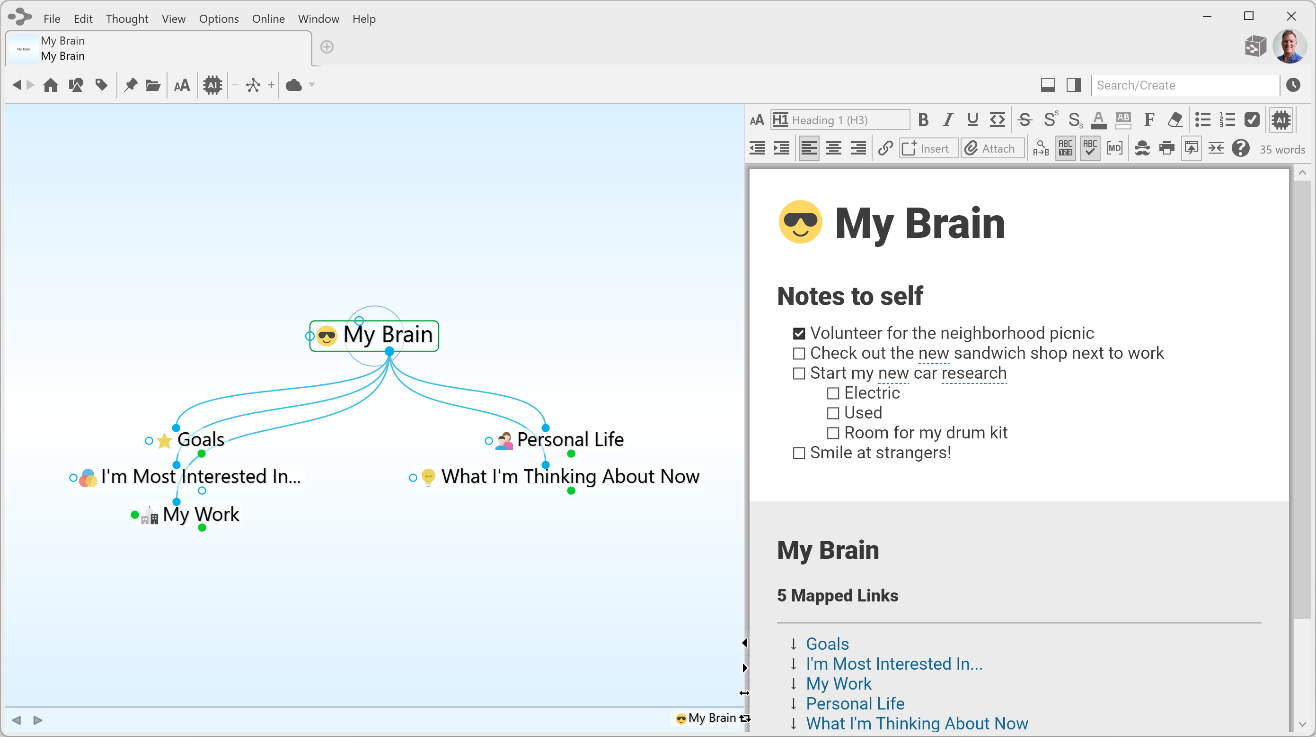
图 1. TheBrain 界面
想法即信息
TheBrain 的想法可以代表几乎任何类型的信息,包括概念、人物、文档、电子表格、图像、视频、快捷方式和网页。通过让您在想法之间创建链接和关联,TheBrain 扩展成为一个反映您思维方式的可视化界面。
使用简单的点击拖拽技术,您将能够在独特于您工作习惯的概念空间中创建和导航想法网络。当您开始使用 TheBrain 时,您会发现您的电脑变得更容易使用——更快、更愉快、更少令人沮丧——帮助您更有效地利用时间。
TheBrain 的动态图形界面
TheBrain 让您创建一个简单的动态图形地图,用于输入和导航所有信息。您的大脑从一个想法开始,可以将多个其他想法与之进行可视化链接。这些想法与其他想法有自己的链接,也可能相互链接。TheBrain 灵活的结构允许任何想法与任何其他想法链接,因此您总是只需几步就能找到所需的信息。在想法之间建立连接非常简单,使它们能够反映您在脑海中建立的联系。
跨平台可访问性
Brain 数据几乎可以从任何设备访问,Windows 和 macOS 上有功能丰富的完整客户端,iOS 和 Android 上有移动客户端。此外,您可以通过登录 www.thebrain.com 在网页浏览器中访问您的大脑。TheBrain 的同步服务可通过云端备份和同步所有数据,实现无缝访问。
本用户指南专注于 Windows 和 macOS 软件。有关移动客户端的信息,请访问 www.thebrain.com。
关于本指南
本指南中使用以下图标来标记信息类别:

此图标用于标识注释。

此图标用于标记提示和建议。
TheBrain 提供两个版本——免费版和专业版。本指南中使用图标来标记专业版特有的功能。两个版本都可用的功能不会用特殊图标标注。

此图标表示该功能仅在专业版中可用。
由于 TheBrain 可在 Windows 和 macOS 上运行,本指南中使用图标标记特定操作系统的功能。两个操作系统都可用的功能不会用特殊图标标注。

此图标表示该信息仅适用于运行 macOS 的电脑。

此图标表示该信息仅适用于运行 Windows 的电脑。
此外:
标签 按钮、菜单、命令、按键和图标的名称在本指南中以此字体显示,以便于识别。
macOS 用户注意事项
右键点击: TheBrain 中的大多数功能只需单击主鼠标按钮即可访问。但是,右键点击时会显示的上下文菜单中有一些上下文相关的快捷方式可用。在 Macintosh 上,许多系统没有右键按钮。对于触控板用户,请用两根手指点击或轻触。或者,在点击时按住 Control 键。请注意,许多鼠标可以设置为对主按钮两侧的点击做出不同的响应,这样就不需要 Control-点击了。要启用此功能,请在 Mac 的系统偏好设置中更改鼠标设置。为鼠标右侧选择"辅助按钮"。
Ctrl 键: 在 Windows 上,某些功能通过按住 Ctrl 键并点击来访问。对于 macOS,请使用 Command 键。
TheBrain 支持原生 Apple Silicon。
Brain 术语

以下是 TheBrain 中使用的基本术语的工作定义列表。
关联想法的集合,每个想法都可以包含内容。您可以创建多个大脑。
您在大脑中链接在一起的主题称为想法,是大脑的基本单位。一个想法可以代表您想要的任何内容。它可以包含图标、笔记和一个或多个附件(如文件和网站),也可以没有任何内容,仅作为主题标题或组织者。最基本的,一个想法需要有一个名称。
您大脑中显示想法的可见图形部分。
TheBrain 窗口中显示与活动想法或链接相关联内容的部分。内容类型包括笔记、附件(如工作表、演示文稿、文档、视频和图像)、链接、URL 和事件。内容区域还显示并提供对相关想法的快速访问。

点击思维图中的任何想法或链接,都会在内容区域显示其相关内容。
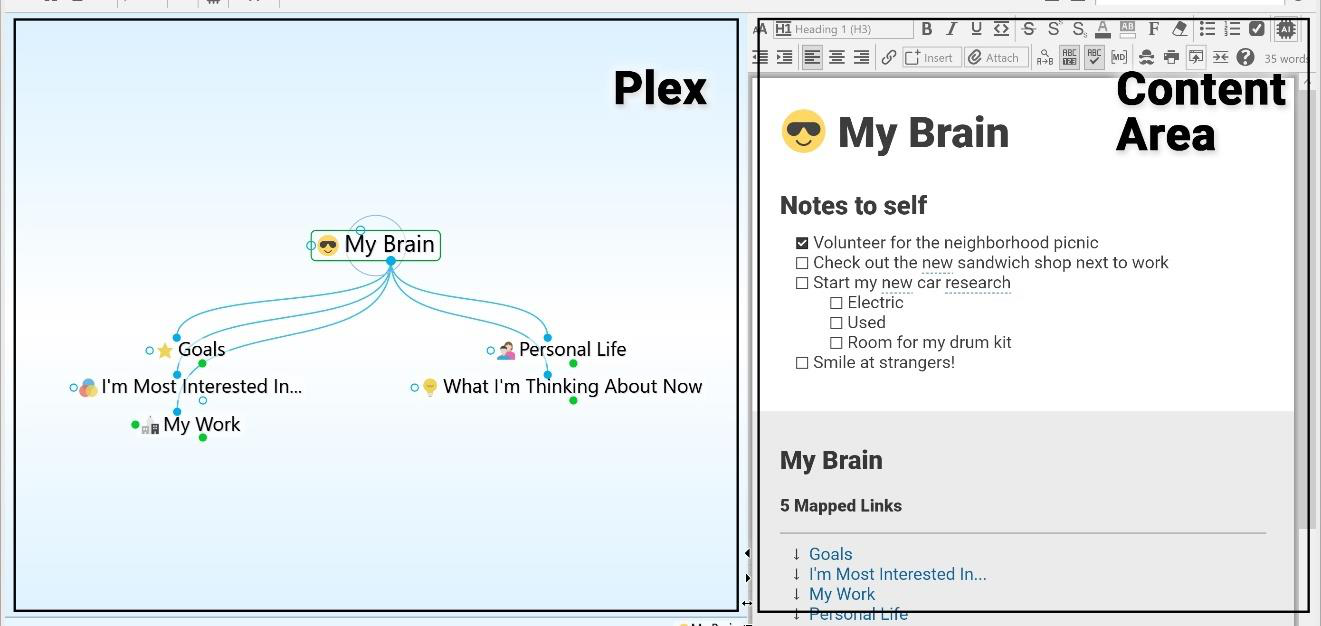
图 2. TheBrain 思维图和内容区域
活动想法出现在思维图的中心,是当前的焦点。附加到该想法的任何项目,如笔记、文件、链接和事件,都会显示在内容区域中。
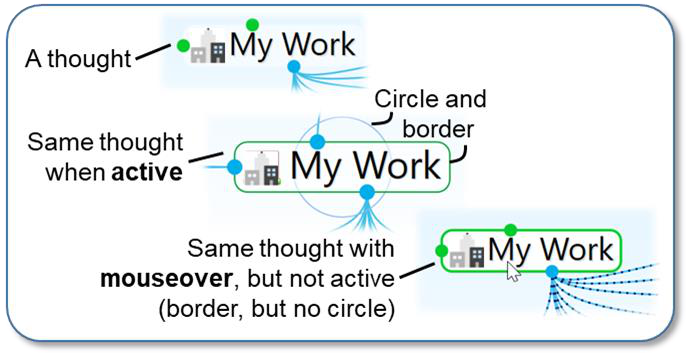
图 3. 想法的不同显示方式
如下所示,当您点击一个想法时,它会移动到思维图的中心并成为活动想法。
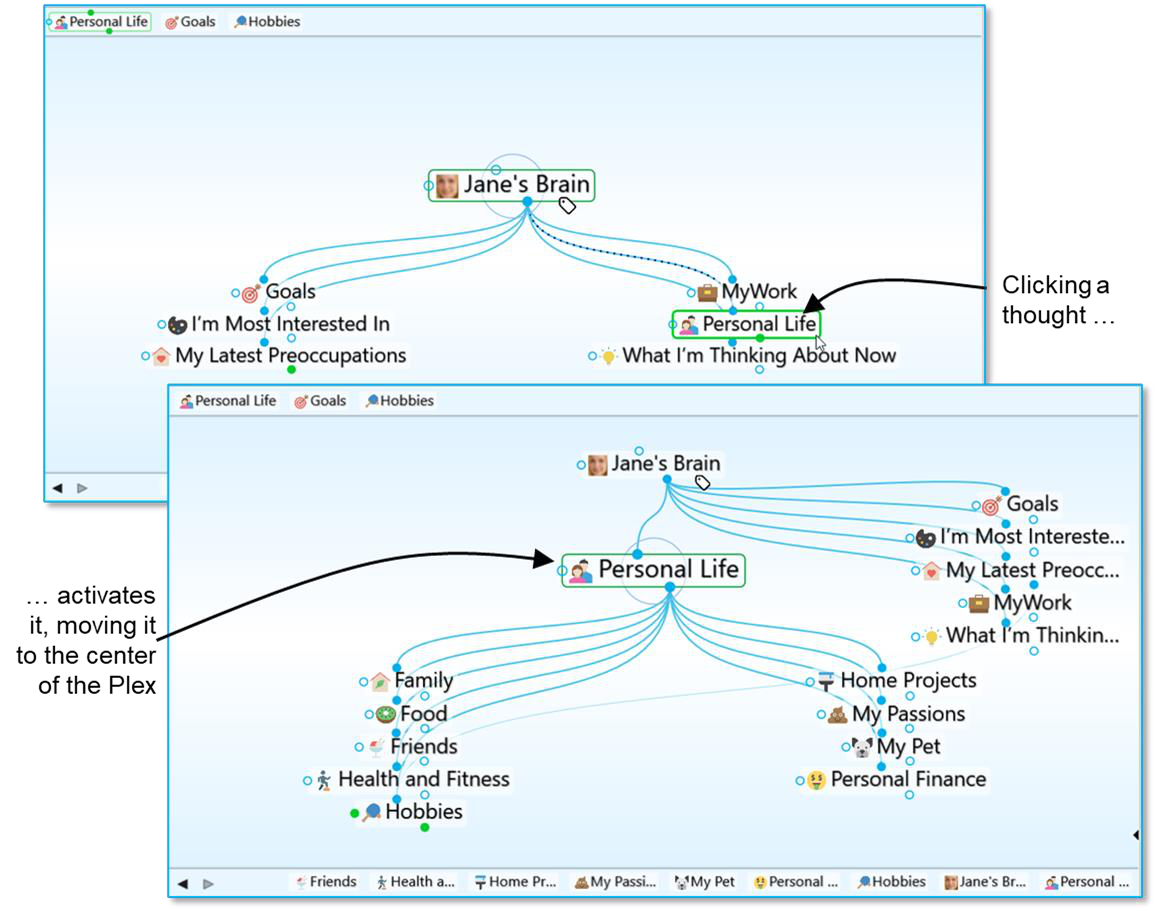
图 4. 激活想法
根据一个想法与其链接的其他想法之间的关系,该想法被称为"父想法"、"子想法"、"兄弟想法"或"跳转想法"。
在您的现实生活中,您可能是某人的父母、某人的孩子、某人的兄弟姐妹,以及某人的同事、顾问或同僚。那么,您是谁?这个问题的答案是相对的——取决于具体情况和您当时扮演的角色。
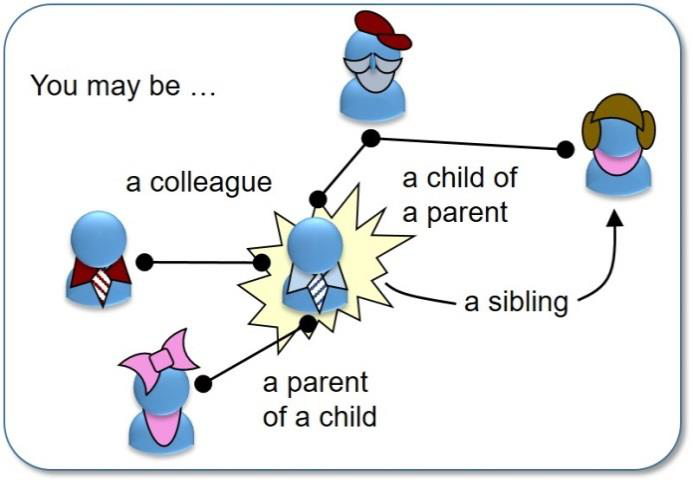
图 5. 关系是相对于您的
想法也是如此。想法之间的关系会根据当前活动的想法自动显示。
一个想法是父、子还是兄弟,取决于它与活动想法的当前关系。
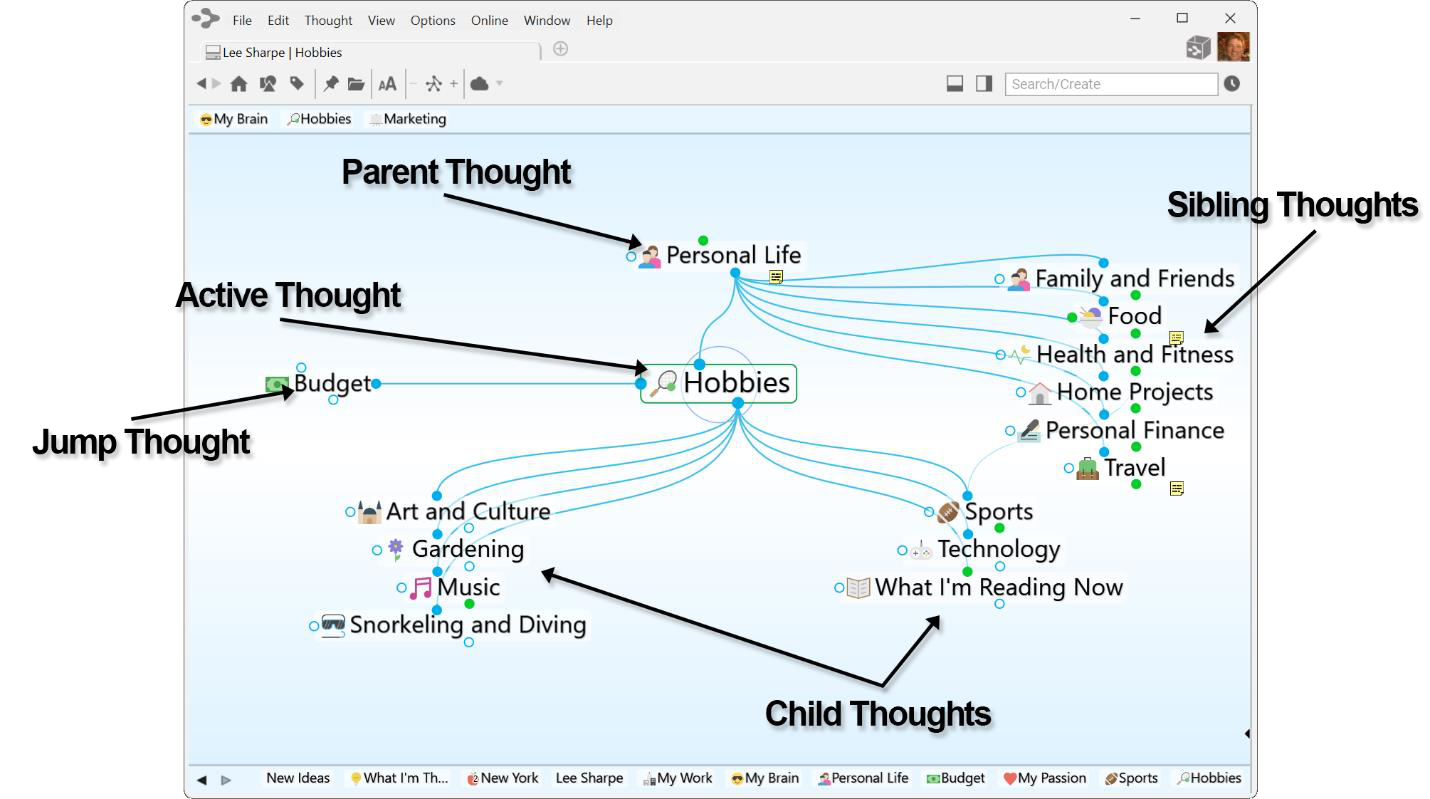
图 6. 想法关系相对于活动想法
子想法是活动想法的子主题。它们出现在活动想法下方的"子区域"中。在上图中,活动想法"爱好"有七个子想法。
父想法代表活动想法的上级主题。它们出现在活动想法上方的父区域中。
兄弟想法与活动想法共享一个父想法。它们出现在活动想法右侧的兄弟区域中。
在上图中,"家庭"、"美食"、"健康与健身"、"家庭项目"、"我的热情"、"我的宠物"和"个人财务"是"爱好"的兄弟,因为它们都是"个人生活"的子想法。如果当前思维图中显示的父想法超过 50 个,则不会显示兄弟想法。
跳转想法与活动想法相关,但既不是子主题也不是父主题。它们出现在活动想法左侧的跳转区域。跳转想法与相关想法具有"同等权重"的关系。例如,如上所示,"爱好"将各种爱好"艺术与文化"、"园艺"、"音乐"、"浮潜与潜水"、"体育"、"科技"和"正在阅读的书"链接为子想法,因为它们是爱好的类型。"预算"影响可用于各种爱好的资源数量,因此密切相关,但它本身不是爱好。因此,它是一个完美的跳转想法——相关但不属于主要想法分组的一部分。
思维图中的想法有三个圆形"门",每个门用于链接特定类型的关系:父门在想法上方,子门在其下方,跳转门在其左侧或右侧。当没有链接附加到门时,门是空心的;当附加了一个或多个链接时,门是实心的。对比色的实心门表示链接到当前未显示在思维图中的想法。门的颜色基于当前的配色方案。当您指向门时,会出现一个高亮圆圈。
链接是连接两个想法的线条。作为动词使用时,"链接"是连接想法以建立紧密关系的行为。链接还可以显示方向,帮助您可视化关系。
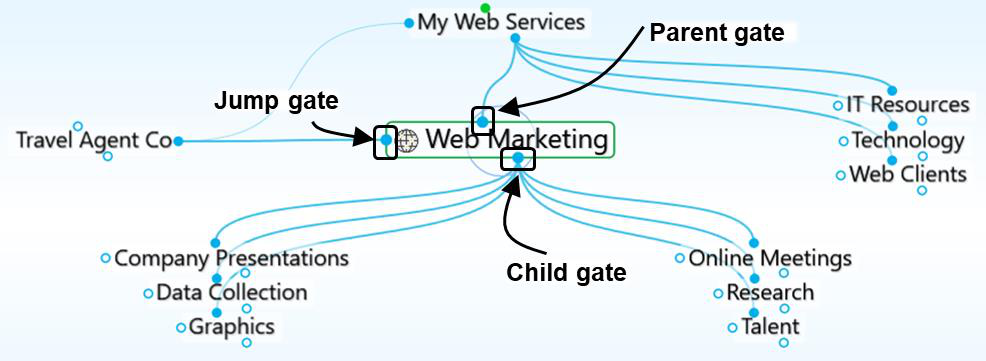
图 7. 想法的门
安装 TheBrain 并创建 Brain 账户
首次下载并安装 TheBrain 时,如果您还没有账户,系统会提示您登录或创建账户。登录窗口提供创建新账户或登录现有账户的功能。
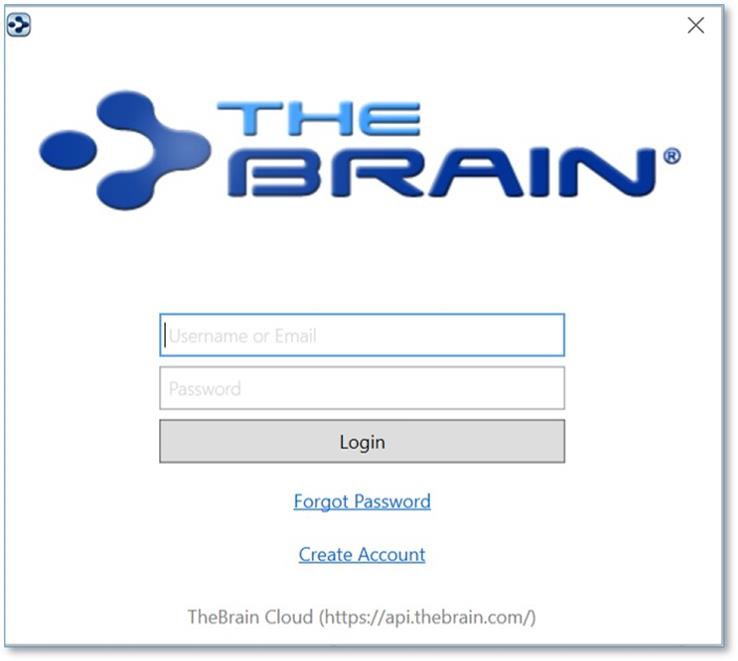
图 8. TheBrain 登录窗口
如果您要创建新账户,以下是需要填写的字段:
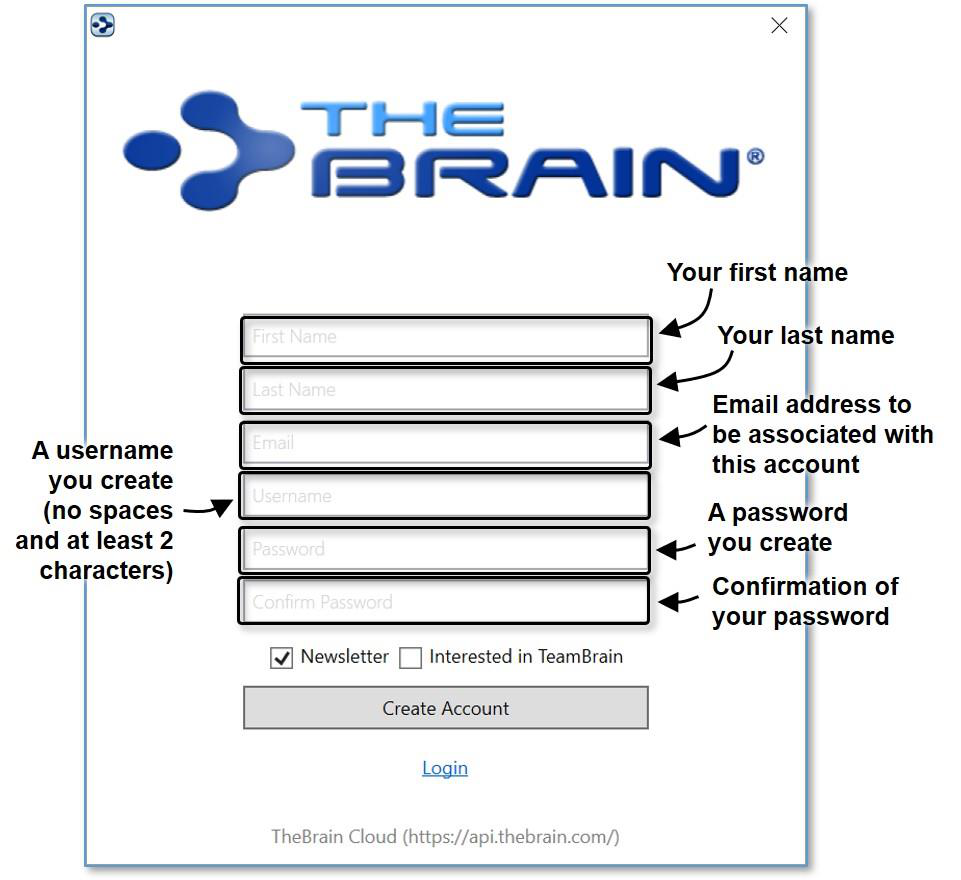
图 9. 创建新账户
点击创建账户按钮后,TheBrain 会向您指定的地址发送一封电子邮件。
请查看来自 no-reply@thebrain.com 的邮件。如果没有及时收到邮件,请务必检查您的垃圾邮件文件夹。
打开邮件后,您会看到一个绿色的激活 Brain 账户链接。点击该链接后,您将看到确认成功的通知。
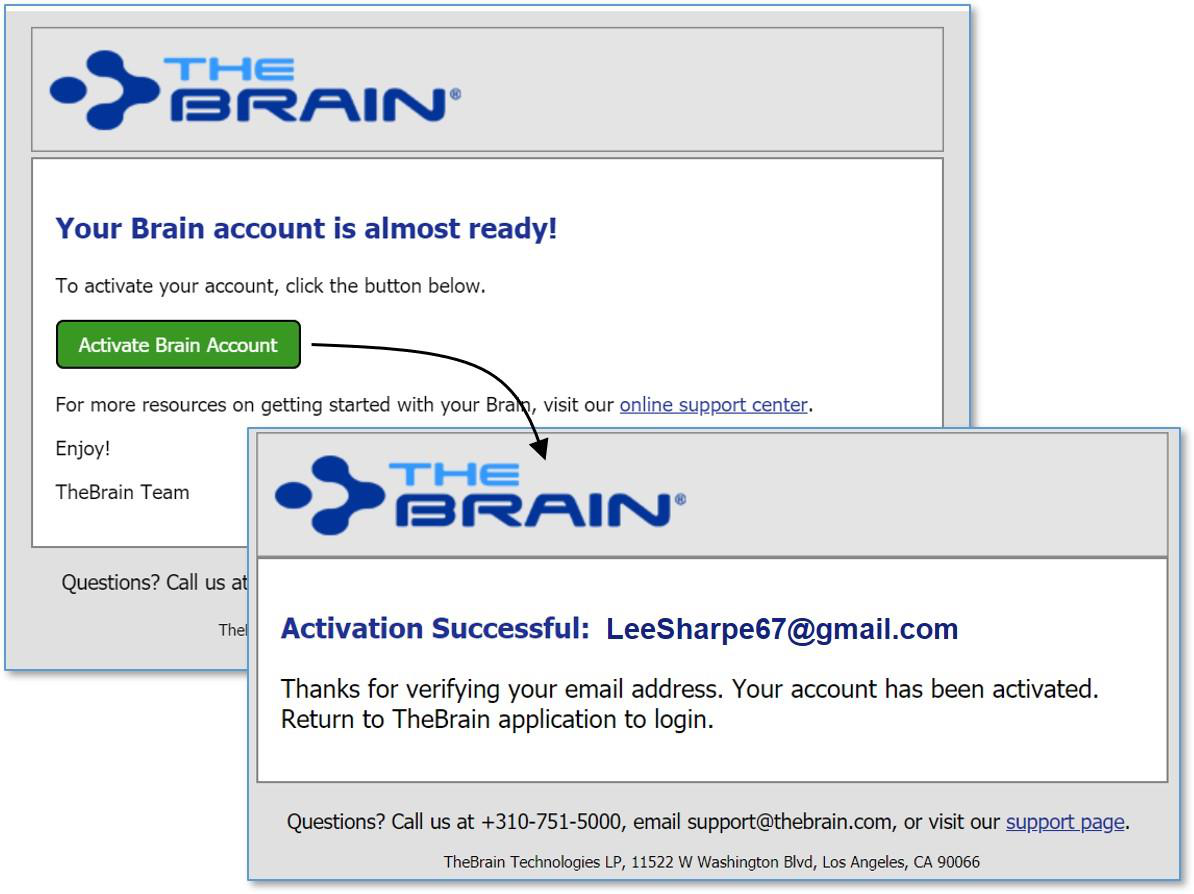
图 10. 激活新账户
现在您可以返回 TheBrain 并登录了。
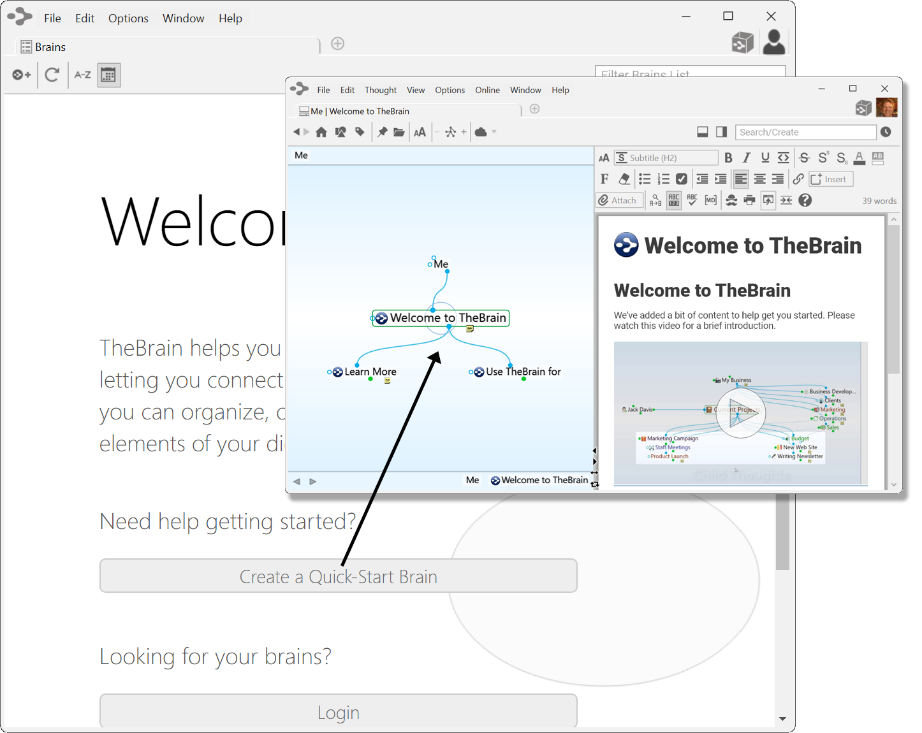
图 11. 欢迎使用 TheBrain
点击"创建快速入门大脑",按照屏幕上的指示为这个大脑输入个性化名称。快速入门大脑实际上是一个动态资源,用于了解更多关于使用大脑的信息,您会在其中发现丰富的有用信息。点击任何链接查看显示的内容。
您可以随时通过选择 TheBrain 帮助菜单上的创建快速入门大脑命令来创建新的快速入门大脑。
打开旧版大脑
查看新旧大脑文件时,请注意在 TheBrain 7 或 8 中创建的大脑文件扩展名为 .brain。在某些早期版本中创建的大脑文件扩展名为 .brn。
要打开在 TheBrain 8 之前版本中创建的 .brn 文件,请先使用 TheBrain 8 打开它,然后按照以下步骤将生成的大脑导入 TheBrain 13。
任何旧版大脑必须先在 TheBrain 8.0.2.2 版本中打开,然后才能导入到 TheBrain 14。请联系 support@thebrain.com 获取 v8.0.2.2 下载链接。
要打开在 TheBrain 8 中创建的大脑:
打开 TheBrain。
点击文件菜单,然后点击导入命令。
所有对话框也可以通过 Tab 和方向键进行导航。
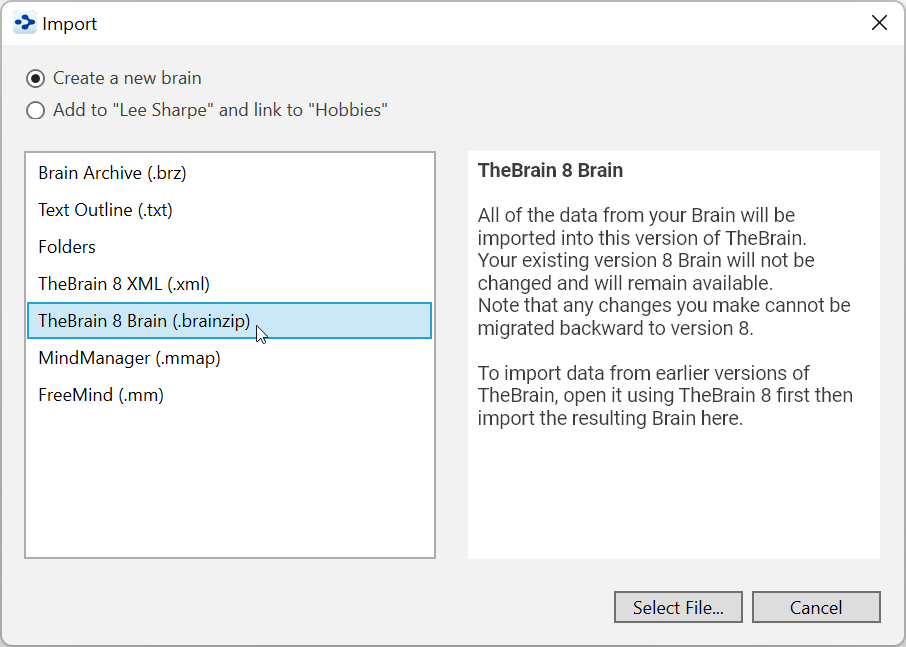
图 12. 打开旧版大脑的导入框
点击选择文件按钮,导航到您选择的大脑,选中文件后点击打开按钮。您将看到运行中的进度报告。
当 TheBrain 完成转换后,您将看到如下所示的"转换完成"消息。点击导入按钮。
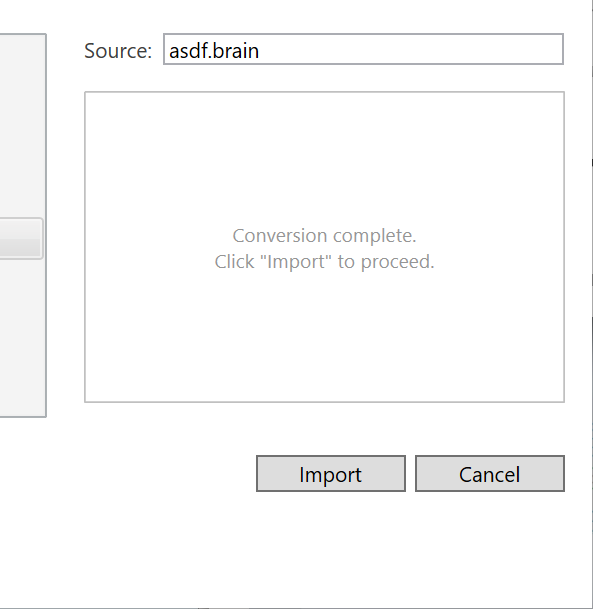
图 13. 导入转换进度
- 当 TheBrain 完成导入后,您将看到以下对话框。点击打开按钮,在 TheBrain 窗口的新标签页中打开您刚刚导入的大脑。
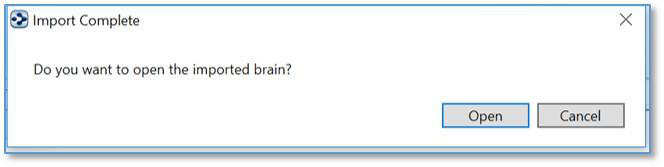
图 14. 在新标签页中打开导入的大脑
过渡到新大脑的建议
以下是与您的大脑建立良好关系的一些提示:
您可能想参加 TheBrain 免费的在线入门研讨会——TheBrain 101。要了解更多关于 TheBrain 101 的信息,请访问 https://www.thebrain.com/support/thebrain-101。
避免一次性"转换"到仅使用 Brain 的环境。以逐个文件的方式进行过渡,这样您大脑中包含的每条信息都会是有用的。
随着使用逐步构建您的大脑——在想法自然产生时进行关联。
避免将大型文件夹移动到您的大脑中的诱惑。TheBrain 可以处理这些,但您的大脑会因为可能不需要的想法而变得杂乱。
请记住,您的第一个大脑不必是您唯一的大脑或最后一个大脑。尽管尝试!创建一个纯粹为了好玩的大脑,尝试各种可能性——给自己空间去拓展和探索。您的大脑正在等待!
有问题?通过选择 TheBrain 工具栏中帮助菜单的联系我们,可以直接从 TheBrain 应用内联系 TheBrain 支持团队。